
VPN beállítás röviden
A VPN-kapcsolat beállításának két alapvető módja van. Az egyik az alkalmazáson keresztüli beállítás: letöltöd a szolgáltató appját, bejelentkezel, és egy gombnyomással csatlakozol egy szerverhez – ez a mai VPN-használat legelterjedtebb formája. A másik a manuális VPN-kapcsolat: az eszköz beépített hálózati beállításai között hozod létre a kapcsolatot, szerver-címmel, felhasználónévvel és jelszóval, alkalmazás nélkül.
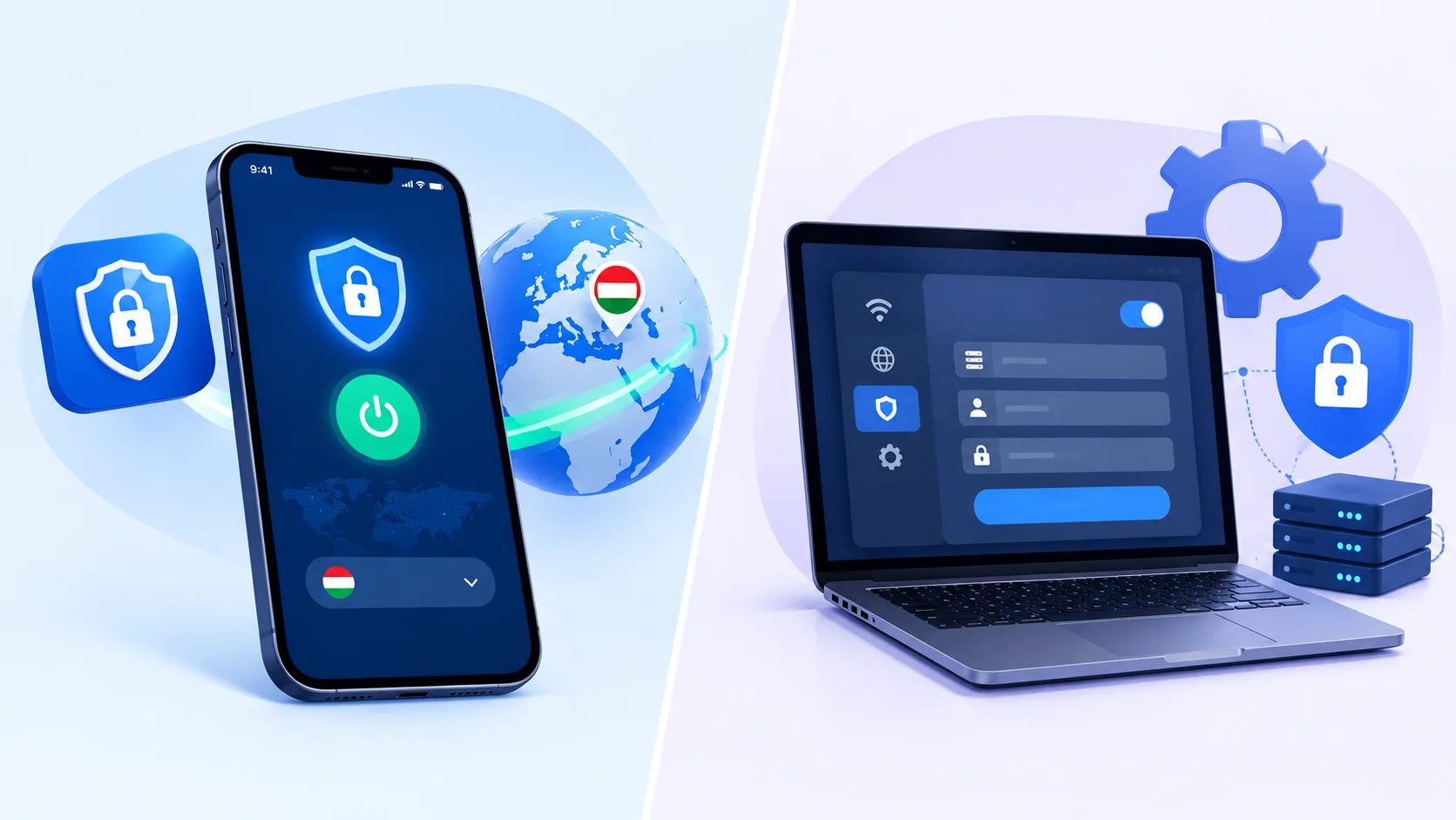
A legtöbb otthoni felhasználónak az alkalmazásos megoldás az egyszerűbb és megbízhatóbb választás, mert a szolgáltató automatikusan frissíti a szervereket, a protokollt és a biztonsági beállításokat. A manuális beállítás inkább munkahelyi hálózatokhoz vagy routerre telepített VPN-hez hasznos.
Ha még nincs VPN-szolgáltatásod, először érdemes választanod egyet – nézd meg a legjobb ingyenes VPN-eket, és csak utána térj vissza ide a beállításhoz.
VPN beállítása alkalmazással
Az alábbi lépések gyakorlatilag minden szolgáltatónál – legyen szó ingyenes vagy fizetős VPN-ről – ugyanígy néznek ki, csak az alkalmazás felülete tér el kicsit.
- VPN kiválasztása. Döntsd el, milyen igényed van – korlátlan adat, magyar szerver, vagy egyszerű kezelés –, és ez alapján válaszd ki a számodra megfelelő szolgáltatót.
- Az alkalmazás letöltése. Mindig a hivatalos áruházból (Google Play, App Store) vagy a szolgáltató saját weboldaláról telepítsd az appot, sose harmadik féltől.
- Fiók létrehozása. A legtöbb szolgáltatónál egy e-mail-cím és egy jelszó elég, bankkártyaadat nélkül, ha a valóban ingyenes csomagot választod.
- Engedélyek jóváhagyása. Az operációs rendszer megkérdezi, hogy az alkalmazás létrehozhat-e VPN-kapcsolatot – ezt jóvá kell hagynod, hogy a titkosítás működjön.
- Szerver kiválasztása. Válassz egy közeli vagy a céljaidnak megfelelő országot; közelebbi szerver jellemzően gyorsabb kapcsolatot ad.
- Csatlakozás. Nyomd meg a csatlakozás gombot, és várd meg, amíg az állapotjelző aktívra vált.
- Kapcsolat ellenőrzése. Nyiss meg egy oldalt, amely megmutatja az aktuális IP-címedet, és ellenőrizd, hogy valóban a kiválasztott ország szervere jelenik-e meg.
Kövesd nyomon a beállítást
Pipáld ki a lépéseket, ahogy haladsz – a lista csak ennek az oldalnak a megtekintése alatt jegyzi meg az állapotot.
iPhone VPN beállítás
iPhone-on kétféleképpen állíthatod be a VPN-t: a szolgáltató saját alkalmazásával, vagy az iOS beépített, manuális VPN-profiljával. A legtöbb felhasználónak az alkalmazásos út egyszerűbb, mert a beállítások nagy részét automatikusan elvégzi.
VPN bekapcsolása iPhone-on
- Töltsd le a választott VPN alkalmazását az App Store-ból, és jelentkezz be a fiókoddal.
- Az első csatlakozáskor az iOS engedélyt kér a VPN-konfiguráció hozzáadásához – koppints az Engedélyezés gombra.
- Válassz szervert az alkalmazásban, majd koppints a csatlakozás gombra.
- A képernyő tetején megjelenő VPN-ikon jelzi, hogy a kapcsolat aktív.
VPN kikapcsolása iPhone-on
- Nyisd meg a VPN-alkalmazást, és koppints a leválasztás (disconnect) gombra.
- Alternatívaként a Beállítások → Általános → VPN és eszközkezelés menüpontban is kikapcsolhatod a kapcsolatot, a kapcsoló elcsúsztatásával.
Manuális VPN konfiguráció iOS-en
Ha a munkahelyed vagy egy egyetemi hálózat ad hozzáférési adatokat, manuálisan is beállíthatod a kapcsolatot: Beállítások → Általános → VPN és eszközkezelés → VPN hozzáadása. Itt kell megadnod a szerver címét, a VPN típusát (jellemzően IKEv2 vagy IPSec), valamint a felhasználónevet és jelszót, amelyet a hálózat üzemeltetőjétől kaptál.
Android VPN beállítás
Androidon a VPN-alkalmazások szorosan együttműködnek a rendszer beépített VPN-kezelőjével, így a beállítás lépései a legtöbb gyártói felületen (Samsung, Xiaomi, Pixel) gyakorlatilag azonosak.
VPN bekapcsolása Androidon
- Telepítsd az alkalmazást a Google Play-ről, és jelentkezz be.
- Az első csatlakozáskor a rendszer felugró ablakban kér engedélyt a VPN-kapcsolat létrehozására – koppints az OK gombra.
- Válassz szervert, majd koppints a csatlakozás gombra az alkalmazásban.
- A státuszsorban megjelenő kulcs ikon jelzi, hogy a VPN aktívan fut.
VPN kikapcsolása Androidon
- Nyisd meg az alkalmazást, és koppints a leválasztás gombra.
- Vagy húzd le a gyorsbeállítások panelt, és koppints a VPN csempére, ha az alkalmazás ilyet hozzáadott.
- Rendszerszinten a Beállítások → Hálózat és internet → VPN menüben is megszakíthatod bármelyik aktív kapcsolatot.
VPN beállítás Windows 11-en
Windows 11-en a legegyszerűbb út a szolgáltató saját asztali alkalmazásának telepítése: ez automatikusan létrehozza a szükséges hálózati profilt, nincs szükség kézi beállításra. Telepítés után jelentkezz be, válassz szervert, és a csatlakozás gombra kattintva percek alatt aktiválódik a VPN.
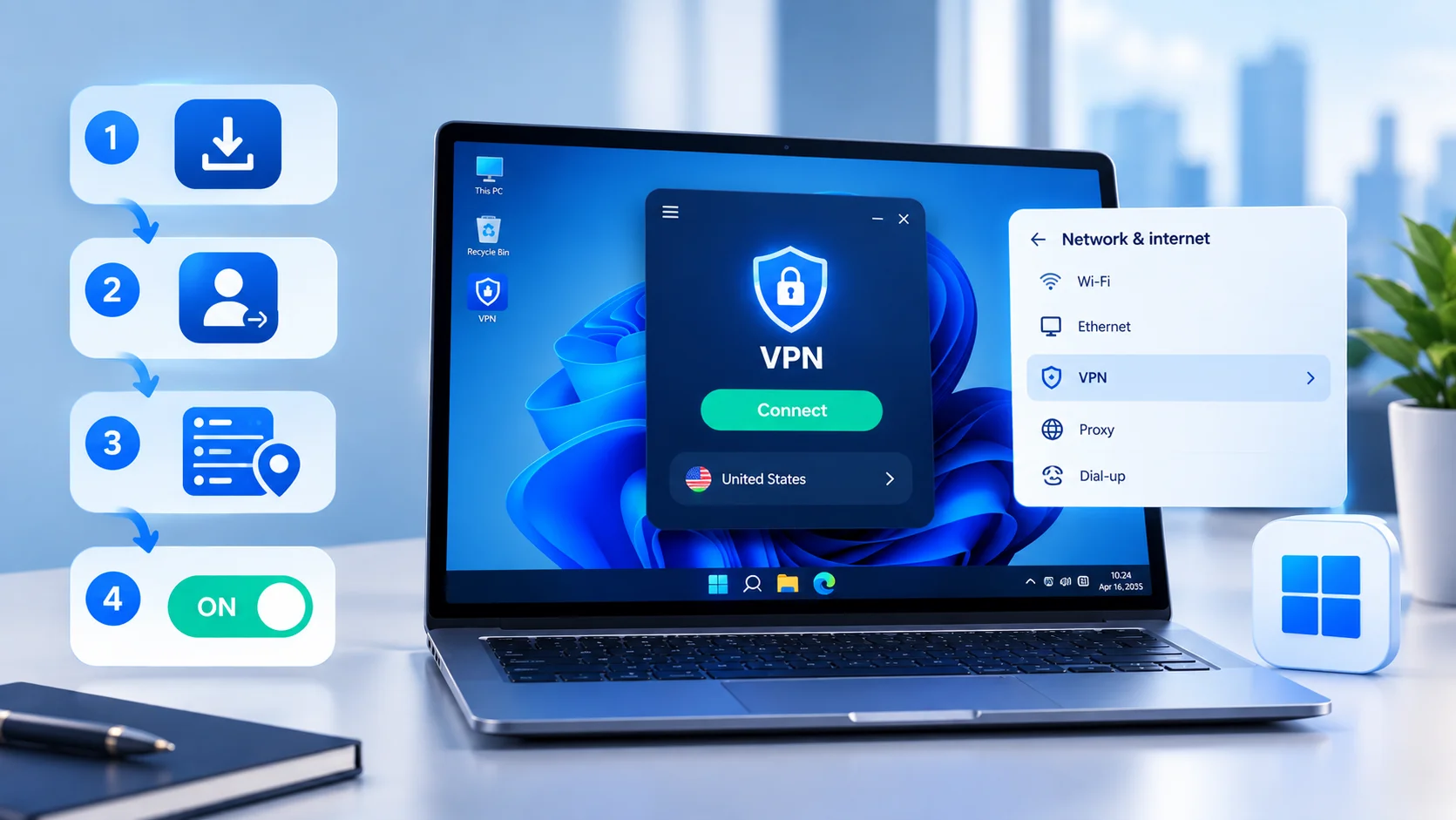
Ha nincs önálló alkalmazás, vagy munkahelyi VPN-t szeretnél beállítani, Windows 11 beépített eszközzel is létrehozhatod a kapcsolatot: Beállítások → Hálózat és internet → VPN → VPN hozzáadása. Itt kell megadnod a szolgáltatás nevét, a szerver címét, a VPN típusát és a bejelentkezési adatokat. Mentés után a kapcsolat megjelenik a Windows hálózati ikonjai között, ahonnan egy kattintással csatlakozhatsz vagy bonthatod a kapcsolatot.
VPN beállítás telefonon
Ha csak telefonon szeretnéd használni a VPN-t, a fenti iPhone- vagy Android-lépések teljes egészében érvényesek – nincs külön, „telefonos” beállítási mód. A legfontosabb különbség az asztali géphez képest, hogy mobilon a kapcsolat gyakran automatikusan megszakad hálózatváltáskor (például wifiről mobilnetre), ezért érdemes bekapcsolni az alkalmazás automatikus újracsatlakozás funkcióját, ha van ilyen.
VPN kapcsolat létrehozása manuálisan
Manuális beállításnál a következő adatokra lesz szükséged a hálózat üzemeltetőjétől vagy a VPN-szolgáltatótól:
- Szerver címe: egy domain vagy IP-cím, amelyhez a kapcsolat csatlakozik.
- VPN típusa: a leggyakoribb protokollok az IKEv2, az OpenVPN és a WireGuard – ezt a szolgáltató határozza meg.
- Felhasználónév: a fiókodhoz tartozó azonosító, amely gyakran eltér a bejelentkezési e-mail-címtől.
- Jelszó: a VPN-kapcsolathoz tartozó, a szolgáltató által megadott jelszó.
- Hitelesítés módja: egyes hálózatok további tanúsítványt vagy megosztott kulcsot (preshared key) is kérnek a kapcsolat létrehozásához.
- Protokoll-specifikus beállítások: IKEv2-nél és IPSec-nél előfordulhat, hogy külön titkosítási beállítást is meg kell adni – ezt a hálózat dokumentációja tartalmazza.
A megadott adatokat a készülék hálózati beállításai között, az „VPN hozzáadása” menüpontban rögzítheted, ezután a kapcsolat ugyanúgy egy kattintással aktiválható, mint egy alkalmazásos VPN.
VPN bekapcsolása és kikapcsolása
| Eszköz | Bekapcsolás | Kikapcsolás |
|---|---|---|
| iPhone | VPN-app megnyitása → csatlakozás gomb, vagy Beállítások → Általános → VPN és eszközkezelés | VPN-app → leválasztás, vagy a kapcsoló kikapcsolása a Beállításokban |
| Android | VPN-app megnyitása → csatlakozás gomb, vagy gyorsbeállítások VPN-csempe | VPN-app → leválasztás, vagy Beállítások → Hálózat és internet → VPN |
| Windows | Asztali app csatlakozás gombja, vagy hálózati ikon → VPN kapcsolat kiválasztása | Asztali app leválasztás gombja, vagy hálózati ikon → Kapcsolat bontása |
Miért nem működik a VPN?
Ha a VPN nem csatlakozik, vagy csatlakozás után sem működik az internet, érdemes sorban végignézni a leggyakoribb okokat:
- Nincs internetkapcsolat: a VPN csak egy meglévő internetkapcsolatot titkosít, önmagában nem hoz létre hálózati elérést – ellenőrizd, hogy wifi vagy mobilnet nélkül a VPN kikapcsolva is működik-e a net.
- Rossz szerver: egy túlterhelt vagy ideiglenesen elérhetetlen szerver megakadályozhatja a csatlakozást – próbálj másik országot vagy szervert választani.
- Bejelentkezési hiba: járj utána, hogy a fiókod jelszava friss, és nem jár-e le az előfizetés vagy az ingyenes adatkeret.
- Protokoll-ütközés: ha az alkalmazás enged protokollválasztást, próbálj váltani (például WireGuard-ról OpenVPN-re), mert egyes hálózatok blokkolják az egyik típust.
- Tűzfal vagy vírusirtó blokkolása: egyes biztonsági programok alapértelmezetten letiltják az ismeretlen VPN-kapcsolatokat – ellenőrizd a tűzfal beállításait.
- DNS-probléma: ha a VPN csatlakozik, de az oldalak nem töltenek be, próbálj DNS-kiszolgálót váltani az alkalmazás beállításai között.
- Elavult alkalmazás: frissítsd a VPN-appot a legújabb verzióra, mert a régebbi verziók gyakran elavult szerverlistával dolgoznak.
- Blokkolt hálózat: egyes munkahelyi vagy iskolai hálózatok kifejezetten tiltják a VPN-forgalmat – ilyenkor más protokoll vagy hálózat kipróbálása segíthet.
- Újracsatlakozás: sok esetben egyszerűen a kapcsolat teljes bontása és újbóli létrehozása megoldja a problémát.
VPN alkalmazás vagy manuális beállítás?
| Szempont | VPN alkalmazás | Manuális beállítás |
|---|---|---|
| Beállítás nehézsége | Egyszerű, pár perc | Több adat, több lépés |
| Automatikus frissítés | Igen | Nem |
| Szerverváltás | Egy kattintással | Új profil létrehozása szükséges |
| Kill switch | Gyakran beépítve | Ritkán elérhető |
| Kinek ajánlott | Otthoni, hétköznapi felhasználóknak | Munkahelyi vagy egyedi hálózatokhoz |
A legtöbb otthoni felhasználónak egyértelműen az alkalmazásos megoldás a jobb választás – gyorsabb, automatikusan frissül, és a legtöbb biztonsági funkció (kill switch, split tunneling) is csak ott érhető el. Ha még nincs szolgáltatásod, nézd meg az ingyenes VPN-ek összehasonlítását, és válassz egyet, mielőtt nekiállnál a beállításnak.
Gyakori kérdések a VPN beállításáról
Hogyan kell VPN-t beállítani?
Töltsd le a választott szolgáltató alkalmazását, jelentkezz be egy fiókkal, engedélyezd a VPN-profil létrehozását, majd válassz egy szervert és csatlakozz. A legtöbb esetben nincs szükség manuális beállításra.
Hogyan állítható be VPN iPhone-on?
Töltsd le az alkalmazást az App Store-ból, jelentkezz be, engedélyezd a VPN-konfigurációt, amikor az iOS kéri, majd válassz szervert és csatlakozz. Manuális beállításhoz a Beállítások → Általános → VPN és eszközkezelés menüben tudsz profilt hozzáadni.
Hogyan állítható be VPN Androidon?
Telepítsd az alkalmazást a Google Play-ről, jelentkezz be, hagyd jóvá a rendszer felugró engedélykérését, majd válassz szervert és csatlakozz. A kapcsolat állapotát a státuszsorban megjelenő ikon jelzi.
Hogyan kapcsolhatom be a VPN-t?
Nyisd meg a VPN-alkalmazást, és koppints vagy kattints a csatlakozás gombra. Androidon a gyorsbeállítások panelről, Windowson a hálózati ikonról is elérhető, ha az alkalmazás hozzáadta a csempét.
Hogyan kapcsolhatom ki a VPN-t?
Az alkalmazásban koppints a leválasztás gombra, vagy kapcsold ki a VPN-t az adott operációs rendszer hálózati beállításai között (iPhone: Beállítások → Általános → VPN; Android: Beállítások → Hálózat és internet → VPN).
Kell manuálisan beállítani a VPN-t?
A legtöbb otthoni felhasználónak nem – egy alkalmazás mindent automatikusan elvégez. Manuális beállításra jellemzően csak munkahelyi vagy iskolai hálózatokhoz van szükség, ahol a rendszergazda ad hozzáférési adatokat.
Mit írjak a VPN szerver mezőbe?
A szolgáltatód vagy a hálózat üzemeltetője által megadott domain- vagy IP-címet, amelyet a VPN-fiók vagy a hálózati dokumentáció tartalmaz. Ezt sosem kell kitalálni, mindig a hivatalos forrásból kell másolni.
Miért nem csatlakozik a VPN?
A leggyakoribb okok: hiányzó internetkapcsolat, túlterhelt szerver, lejárt fiók vagy adatkeret, tűzfal-blokkolás, illetve elavult alkalmazás. Próbálj másik szervert, majd frissítsd az appot, ha a probléma nem oldódik meg.
Még nincs VPN-szolgáltatásod?
A beállítás csak akkor gyors, ha már van egy megbízható szolgáltatód. Ha még válogatsz, itt találod a részletes összehasonlítást: legjobb ingyenes VPN-ek – benne adatlimitekkel, sebességgel és azzal, melyik éri meg leginkább a te eszközödre. Aki most választana, annak érdemes onnan indulnia: válassz ingyenes VPN-t, majd térjen vissza ide a lépésekért.